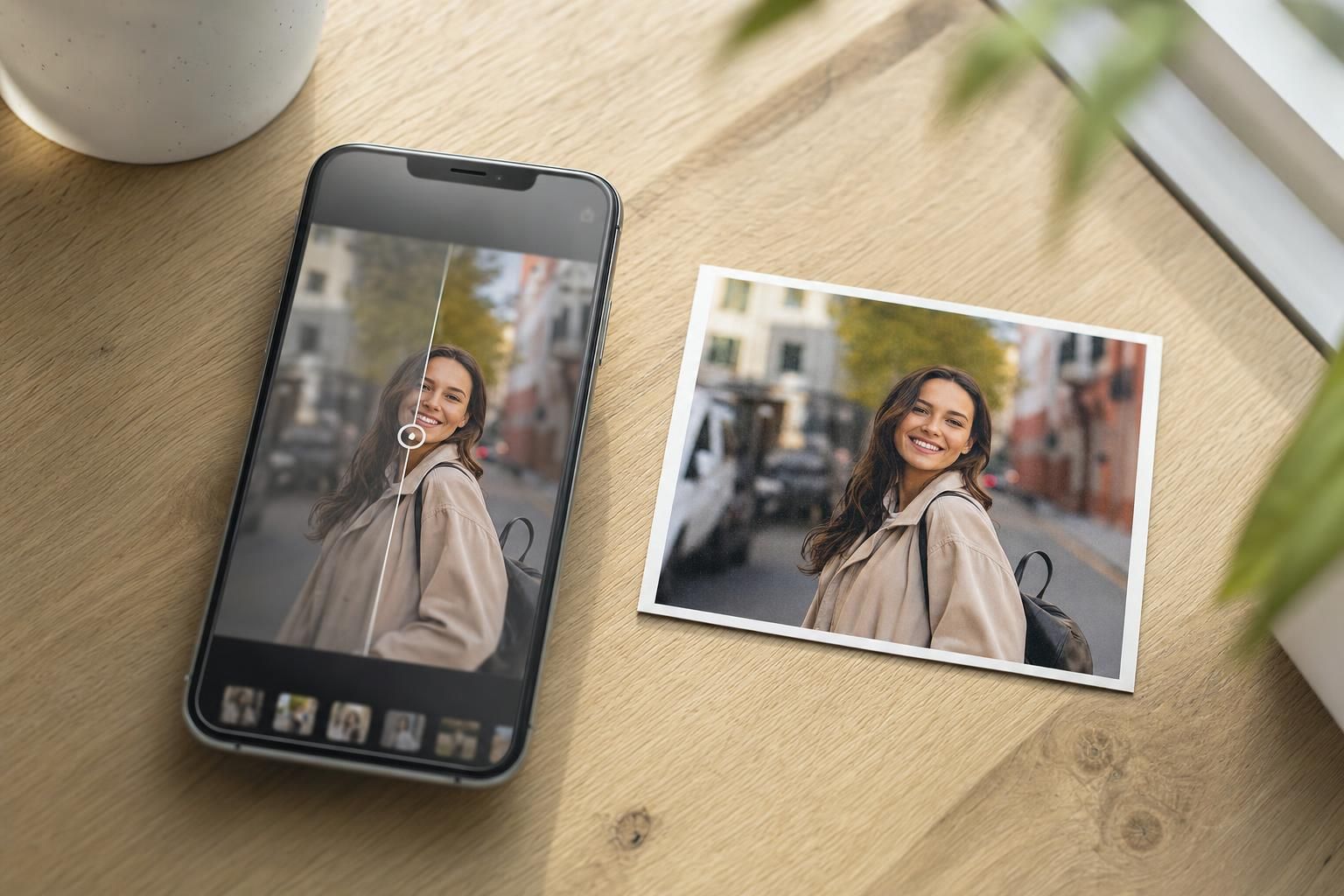
Masz zdjęcie, które „prawie” wyszło: twarz jest trochę za ciemna, tło rozprasza, a kolory nie oddają tego, co widziało oko? Dobra wiadomość jest taka, że dziś nie musisz znać Photoshopa ani kręcić suwakami przez pół godziny. W wielu aplikacjach AI potrafi sama poprawić światło, kolory i ostrość — a Ty tylko wybierasz efekt.
Zobacz, jak to działa: poniżej masz prosty proces, który sprawdza się w większości przypadków, plus kilka „szybkich trików” (usuwanie obiektów, poprawa portretu, podmiana tła) bez wchodzenia w techniczną edycję.
Co tak naprawdę robi AI przy poprawie zdjęcia?
AI w edycji zdjęć najczęściej robi trzy rzeczy: rozpoznaje, co jest na zdjęciu (twarz, niebo, tło), ocenia typowe problemy (za ciemno, poruszone, szum) i automatycznie dobiera poprawki. Dlatego działa to szybciej niż ręczna obróbka — program nie traktuje całego kadru tak samo, tylko „rozumie” jego elementy.
W praktyce najczęściej dzieje się tak, że zdjęcie jest zrobione pod światło albo w domu wieczorem, więc AI przede wszystkim rozjaśnia twarz i przywraca naturalne kolory. To właśnie te poprawki dają największy efekt „wow” bez nauki edycji.
Najszybsza metoda: automatyczna poprawa w 30 sekund
Jeśli chcesz poprawić zdjęcie bez kombinowania, zacznij od automatycznych narzędzi typu „Ulepsz/Auto/Enhance”. One są stworzone dokładnie do szybkiego ratowania kadrów.
Krok 1: wybierz aplikację, którą już masz
Najprościej zacząć od tego, co jest pod ręką: aplikacji Zdjęcia w telefonie (iPhone/Android) albo Google Photos. Dlaczego to działa? Bo te narzędzia są zoptymalizowane pod typowe zdjęcia z telefonu: portrety, jedzenie, wnętrza, krajobrazy.
Krok 2: użyj funkcji „Auto/Ulepsz” i porównaj przed/po
Najpierw kliknij automatyczne ulepszenie, a potem zrób szybkie porównanie. Dlaczego to działa? Bo AI często poprawia 80% problemu jednym ruchem (ekspozycja + kontrast + balans bieli), a Ty nie ryzykujesz „przegięcia” suwakami.
Krok 3: popraw tylko jedną rzecz ręcznie (maks. dwie)
Jeśli coś dalej nie gra, najczęściej wystarczy jedna korekta:
- Jasność/Ekspozycja – gdy twarz jest za ciemna.
- Ciepło/Temperatura – gdy zdjęcie jest zbyt żółte lub zbyt niebieskie.
- Cienie – gdy tło jest ok, ale postać w cieniu „znika”.
Dlaczego to działa? Bo minimalna liczba zmian daje naturalny efekt, a większość zdjęć psuje się dopiero wtedy, gdy poprawiasz wszystko naraz.
Usuwanie niechcianych elementów: osoba w tle, kosz, znak
To jeden z najbardziej „magicznych” trików AI: zaznaczasz obiekt, a aplikacja go usuwa i domalowuje tło.
Jak to zrobić (uniwersalnie)
- Otwórz narzędzie typu Remove/Erase/Usuwanie obiektów (w wielu aplikacjach mobilnych i webowych).
- Zamaluj palcem obiekt, który chcesz usunąć.
- Uruchom usuwanie i sprawdź krawędzie (czy nie pojawiły się dziwne smugi).
- Jeśli efekt jest średni: cofnij i zaznacz mniejszy fragment albo zrób 2–3 mniejsze poprawki zamiast jednej dużej.
Dlaczego to działa? AI lepiej „zgaduje” tło, gdy ma dużo kontekstu dookoła i gdy problem jest podzielony na małe części.
Uwaga praktyczna: usuwanie działa świetnie na tła typu ściana, trawa, niebo. Najtrudniejsze są powtarzalne wzory (kratka, napisy) i miejsca przy twarzy lub włosach — tam warto być ostrożną.
Lepszy portret bez retuszu: skóra, oczy, ostrość
Jeśli chcesz, żeby portret wyglądał świeżo, ale nie „plastikowo”, wybieraj opcje opisane jako naturalne lub subtelne (czasem to jest poziom 20–40%, a nie 100%).
Trzy poprawki, które zwykle wystarczą
- Rozjaśnienie twarzy – pomaga, gdy światło było z góry lub z tyłu. Dlaczego działa? AI rozpoznaje twarz i podnosi jasność lokalnie, bez przepalania tła.
- Redukcja szumu (zwłaszcza zdjęcia wieczorem) – usuwa „ziarno”. Dlaczego działa? algorytmy potrafią odróżnić szum od detali, więc obraz wygląda czyściej.
- Wyostrzenie tylko lekko – przy poruszonych zdjęciach. Dlaczego działa? AI wzmacnia krawędzie i detale, ale przy zbyt mocnym efekcie robi się nienaturalnie.
Kiedy lepiej nie używać „upiększania”
Jeśli zdjęcie ma trafić do CV, na stronę firmową albo ma wyglądać dokumentowo — unikaj mocnego wygładzania skóry i powiększania oczu. Dlaczego to ważne? Bo przesadzony retusz obniża wiarygodność i często wygląda gorzej niż lekkie niedoskonałości.
Zmiana tła i „naprawa” kadru: dwa proste scenariusze
Tu wchodzą narzędzia AI typu „Magic Edit/Generative Fill” (różnie nazywane w aplikacjach). Działają tak, że opisujesz, co ma się zmienić, a AI generuje brakujący fragment.
Scenariusz 1: chcesz uporządkować tło
Najczęstszy problem: za Tobą jest bałagan, przypadkowa osoba albo rozpraszający element. Zamiast kombinować z filtrami, zrób prostą zmianę tła lub usuń elementy.
Przykładowe polecenia (prompty) do narzędzi generatywnych:
- „Usuń osobę w tle i odtwórz ścianę/park.”
- „Zamień tło na delikatnie rozmyte, naturalne (bokeh), bez zmiany twarzy.”
Dlaczego to działa? AI najlepiej radzi sobie, gdy powiesz jej, co jest priorytetem (np. „bez zmiany twarzy”), bo wtedy mniej „kombinuje” na głównym obiekcie.
Scenariusz 2: zdjęcie jest fajne, ale źle wykadrowane
Jeśli ucięłaś komuś czubek głowy albo brakuje miejsca nad obiektem, użyj funkcji rozszerzania kadru (czasem nazywa się „expand” albo „outpaint”).
Przykładowy prompt: „Rozszerz zdjęcie do góry i dodaj naturalne tło pasujące do sceny.”
Dlaczego to działa? AI potrafi domalować ciągłość nieba, ściany czy roślinności, co zwykle wygląda bardziej naturalnie niż agresywne przycięcie.
Prosty workflow: 5 kroków, żeby nie utknąć w edycji
Jeśli chcesz mieć powtarzalny sposób pracy (bez dłubania), trzymaj się tej kolejności:
- Zrób kopię zdjęcia przed edycją. Dlaczego działa? łatwo wrócisz do oryginału, gdy AI przesadzi.
- Auto/Ulepsz jako baza. Dlaczego działa? oszczędza czas i zwykle poprawia światło oraz kolory.
- Napraw „największy problem”: tło albo jasność twarzy. Dlaczego działa? jedna dobra zmiana daje większy efekt niż pięć drobnych.
- Usuń rozpraszacze (jeśli są). Dlaczego działa? wzrok widza przestaje uciekać w przypadkowe miejsca.
- Delikatne wyostrzenie lub redukcja szumu na koniec. Dlaczego działa? te efekty powinny „dopinać” obraz, a nie maskować złe światło.
Ograniczenia i bezpieczeństwo: o czym warto pamiętać
AI potrafi świetnie poprawić zdjęcie, ale ma granice. Najczęstsze wpadki to nienaturalne dłonie, dziwne krawędzie przy włosach i „zmyślone” detale w tle. Dlatego zawsze zrób szybki zoom i sprawdź okolice twarzy, rąk i tekstów (np. szyldy).
Jeśli edytujesz zdjęcia prywatne (dzieci, dokumenty, wnętrza domu), sprawdź też, czy aplikacja nie wysyła plików do chmury. Dlaczego to ważne? Bo część narzędzi AI działa w internecie i zdjęcie może być przetwarzane na serwerze, a nie lokalnie w telefonie.
Podsumowanie
Najlepszy sposób na poprawę zdjęcia z pomocą AI to robić mało, ale mądrze: auto-ulepszenie jako baza, jedna kluczowa poprawka i dopiero potem detale. To podejście daje naturalny efekt bez uczenia się skomplikowanej obróbki.
Jeśli masz swoje sprawdzone narzędzie albo trik na szybkie poprawianie zdjęć, podziel się doświadczeniem w komentarzach — chętnie dopiszę je do listy najlepszych metod.